
Télécharger Archiver – Outil de compression facile, sécurisé et rapide pour macOS
Vue d’ensemble
Archiver (anciennement appelé Rucksack) est une utilité de compression légère, glisser‑déposer, conçue spécifiquement pour les utilisateurs macOS qui souhaitent une solution sans tracas pour créer, extraire et scinder des fichiers d’archive. Contrairement aux concurrents lourds comme WinRAR ou StuffIt, Archiver mise sur une interface épurée, la détection automatique du format et le chiffrement intégré, ce qui le rend idéal tant pour les utilisateurs occasionnels que pour les utilisateurs avancés qui doivent envoyer de gros fichiers en toute sécurité. L’application prend en charge les formats d’archive les plus courants — RAR, 7‑Zip, ZIP, Gzip, Bzip2, Tar, DMG et le classique StuffIt (SIT, SEA) — et propose désormais un volet d’aperçu afin que vous puissiez inspecter le contenu d’une archive avant de l’extraire. Les dernières mises à jour ont ajouté l’extraction en masse, la suppression optionnelle des archives sources après extraction et les notifications Growl, assurant que l’outil reste pertinent sur un marché saturé. Que vous compressiez un dossier pour un e‑mail, que vous découpiez une vidéo de plusieurs gigaoctets pour la télécharger dans le cloud, ou que vous protégiez des documents sensibles avec un mot de passe, Archiver offre une expérience fluide, native à macOS.
Fonctionnalités clés
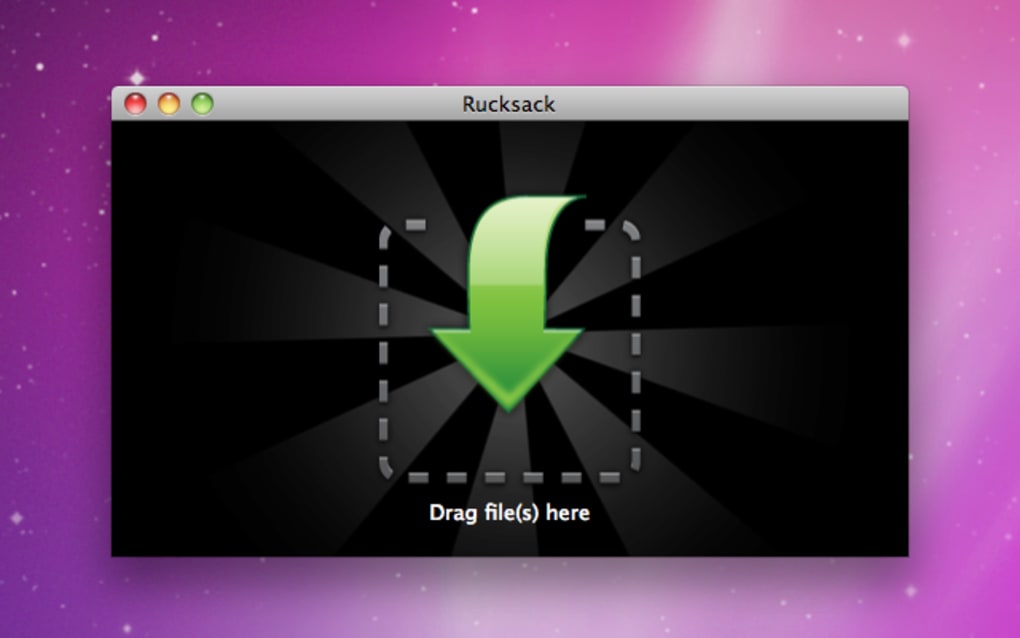
- Simplicité glisser‑déposer : Il suffit de déposer les fichiers sur la fenêtre d’Archiver et l’application sélectionne automatiquement le format optimal.
- Prise en charge multi‑format : Gère les archives RAR, 7‑Zip, ZIP, Gzip, Bzip2, Tar, DMG et StuffIt (SIT, SEA).
- Chiffrement sécurisé : Protégez les archives par mot de passe avec le chiffrement AES‑256 pour une sécurité maximale des données.
- Scission et fusion de fichiers : Divisez les grosses archives en morceaux de taille personnalisée pour faciliter l’envoi par e‑mail ou le partage cloud.
- Volet d’aperçu : Visualisez le contenu d’une archive avant de l’extraire, évitant les écrasements accidentels.
- Extraction en masse : Sélectionnez plusieurs archives et extrayez‑les en une seule opération.
- Options post‑extraction : Supprimez automatiquement les archives sources ou révélez les fichiers extraits dans le Finder.
- Notifications Growl : Recevez des alertes en temps réel pour les compressions, extractions et erreurs terminées.
- Performance sans bugs : Les dernières mises à jour corrigent les plantages lors du traitement de très gros fichiers ou de chemins d’installation contenant des espaces.
Instructions d’installation et d’utilisation
Installation pas à pas
Le téléchargement et l’installation d’Archiver sont simples. Visitez le site officiel, cliquez sur le bouton « Download for macOS », et le paquet d’installation (.dmg) commencera à se télécharger. Ouvrez le fichier .dmg, faites glisser l’icône Archiver dans votre dossier Applications, puis lancez l’application. macOS peut vous demander de confirmer que vous faites confiance au développeur ; cliquez simplement sur « Open » pour continuer.
Création d’une archive
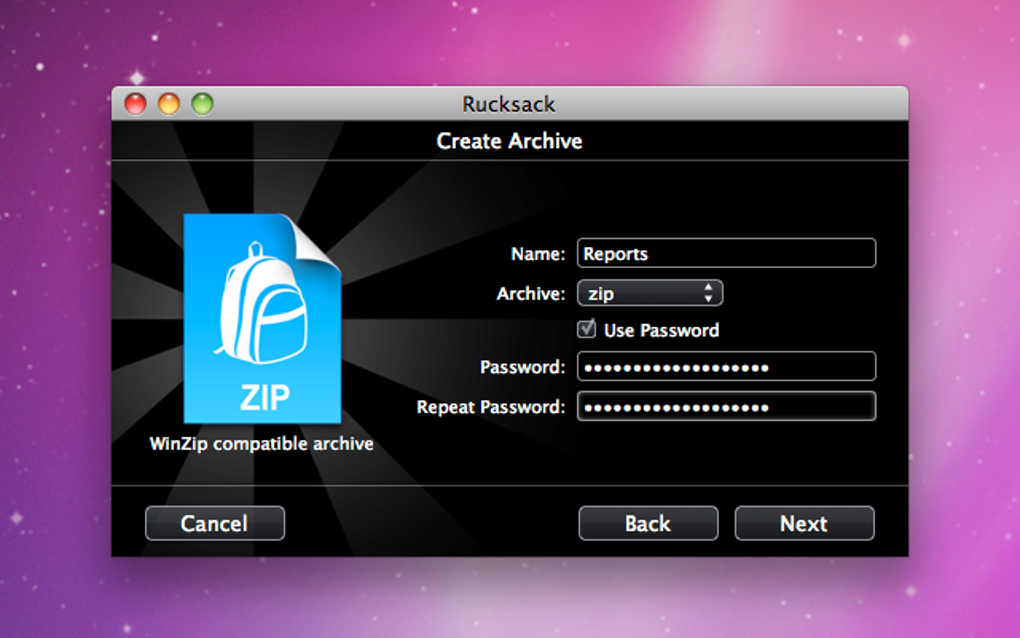
Pour compresser des fichiers, ouvrez Archiver et faites glisser les fichiers ou dossiers souhaités sur la fenêtre principale. L’application détecte automatiquement le meilleur format de compression selon le type et la taille du fichier. Si vous préférez un format spécifique, cliquez sur l’icône d’engrenage « Settings » et choisissez dans le menu déroulant (ZIP, RAR, 7‑Zip, etc.). Pour plus de sécurité, activez le bouton « Password Protect » et saisissez un mot de passe fort ; Archiver chiffrera l’archive avec AES‑256.
Extraction et découpage
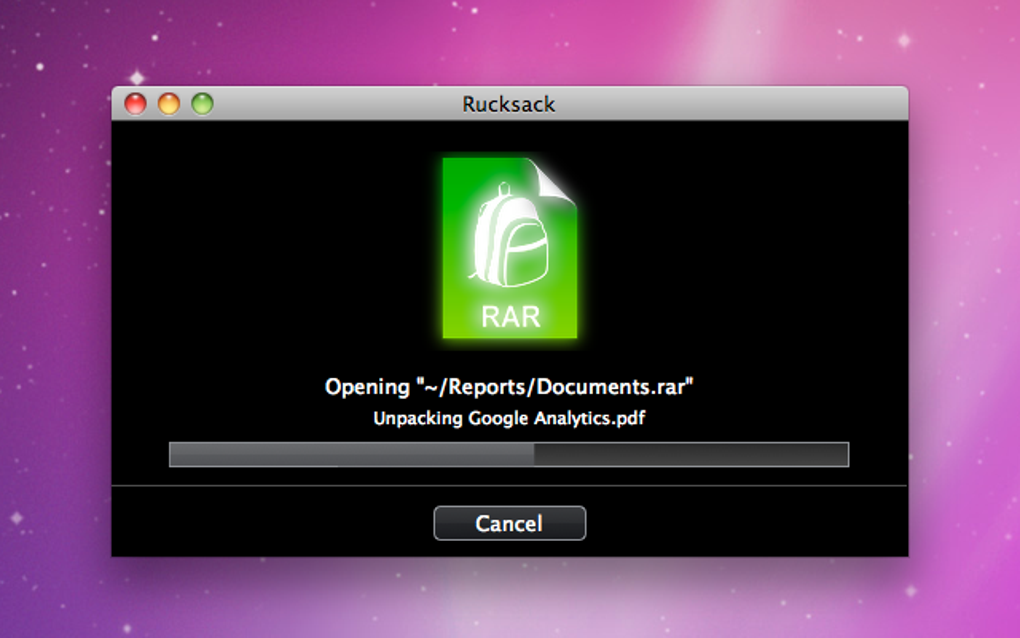
L’extraction fonctionne de la même façon — glissez une archive sur la fenêtre d’Archiver, et le contenu apparaîtra dans le volet d’aperçu. Cliquez sur « Extract » et choisissez un dossier de destination. Pour une extraction par lot, sélectionnez plusieurs archives (avec Shift ou Cmd) et appuyez sur le bouton « Extract All » ; les nouvelles options vous permettent de supprimer automatiquement les archives sources après extraction si vous le désirez. Le découpage se réalise en cliquant sur le bouton « Split », en saisissant la taille de morceau souhaitée (par ex. 700 Mo pour des découpes de type CD), et Archiver générera les parties séquentielles prêtes à être distribuées.
Conseils de dépannage
Si vous rencontrez un plantage lors du traitement de très gros fichiers, assurez‑vous d’utiliser la dernière version (les notes de mise à jour indiquent des correctifs pour les plantages liés aux gros fichiers). Évitez également d’installer Archiver dans un chemin contenant des espaces, car les anciennes versions rencontraient des problèmes avec de tels emplacements. En cas d’apparition de messages d’erreur, les notifications Growl intégrées fourniront une brève description, et vous pourrez consulter la section FAQ ci‑dessous pour des résolutions courantes.
Compatibilité, avantages et inconvénients
Systèmes d’exploitation pris en charge : macOS 10.13 (High Sierra) et versions ultérieures. L’application fonctionne nativement sur les Mac Intel et Apple Silicon (M1/M2), offrant des performances fluides sur les deux architectures.
Avantages
- Interface glisser‑déposer intuitive qui réduit la courbe d’apprentissage.
- Chiffrement AES‑256 solide pour les archives protégées par mot de passe.
- Aperçu intégré éliminant le besoin d’extraire simplement pour visualiser les fichiers.
- Extraction en masse et nettoyage post‑extraction automatiques qui font gagner du temps.
- Empreinte légère ; consomme peu de RAM et de CPU.
Inconvénients
- Absence d’intégration du menu contextuel du clic droit dans le Finder.
- Ne prend pas en charge tous les formats de niche (par ex. ISO, RAR5).
- Pas de version native Windows ou Linux — macOS uniquement.
- Les paramètres de compression avancés (par ex. taille du dictionnaire) sont limités.
Note globale : 4.5 / 5
Foire aux questions
Archiver peut‑il chiffrer les archives avec un mot de passe ?
Oui. Archiver propose le chiffrement AES‑256. Activez simplement l’option « Password Protect » lors de la création d’une archive et saisissez un mot de passe fort. Le fichier chiffré ne peut être ouvert qu’avec le mot de passe correct.
Existe‑t‑il une limite à la taille des fichiers que je peux découper ?
Archiver peut découper des fichiers jusqu’à plusieurs gigaoctets. La seule limitation est l’espace disque disponible pour les parties résultantes. Vous pouvez définir des tailles de morceaux personnalisées, comme 700 Mo pour des découpes compatibles CD ou des tailles plus grandes pour le stockage cloud moderne.
Archiver fonctionne‑t‑il sur les Mac Apple Silicon ?
Oui. La dernière version inclut une prise en charge native à la fois pour les architectures Intel et Apple Silicon (M1/M2), offrant une compression et une extraction rapides sans besoin de traduction Rosetta 2.
Puis‑je extraire plusieurs archives en même temps ?
Absolument. La fonction « Extract Multiple Archives » vous permet de sélectionner plusieurs fichiers d’archive, de choisir une destination et de les traiter en une seule opération. Vous pouvez également activer l’option de suppression automatique des archives sources après extraction.
Existe‑t‑il une version d’essai gratuite ou une version payante ?
Archiver propose un essai gratuit avec accès complet aux fonctionnalités pendant 14 jours. Après l’essai, vous pouvez acheter une licence à 19,99 $ (utilisateur unique) qui comprend les mises à jour à vie et le support prioritaire.
Conclusion & appel à l’action
Archiver se démarque dans le paysage de la compression macOS en combinant un flux de travail minimaliste glisser‑déposer avec des fonctions de sécurité puissantes et la capacité de découper de gros fichiers. Bien qu’il pourrait bénéficier d’une intégration plus profonde au Finder et d’une prise en charge de formats plus large, ses récentes mises à jour ont résolu les points douloureux les plus critiques — extraction en masse, nettoyage post‑extraction et corrections de plantages. Pour quiconque a besoin d’une méthode fiable, sécurisée et rapide pour compresser ou découper des fichiers sans apprendre une interface complexe, Archiver est un choix solide.
Télécharger Archiver maintenant et profitez d’une archivage sans tracas sur votre Mac. Profitez de l’essai gratuit de 14 jours, protégez vos données sensibles avec le chiffrement, et bénéficiez d’une découpe fluide pour les pièces jointes volumineuses. Passez à la version complète quand vous serez prêt à débloquer les mises à jour à vie et le support prioritaire.







